当RA MCU遇见Zephyr系列(3)——在Vs code中配置Zephyr集成开发环境
上一篇文章介绍了如何在VS code中使用瑞萨官方插件为RA芯片创建项目与项目调试,相信大家对RA在VS code中的开发有了基础的了解。
当RA MCU遇见Zephyr,打通嵌入式开发任督二脉!
当RA MCU遇见Zephyr系列(2)——搭建瑞萨RA VS code开发环境
接下来我们就正式开始Zephyr开发的介绍,同样是借助VS code中的Zephyr官方插件辅助进行配置。在这篇文章中我们就先介绍如何正确使用Zephyr IDE这一官方插件。
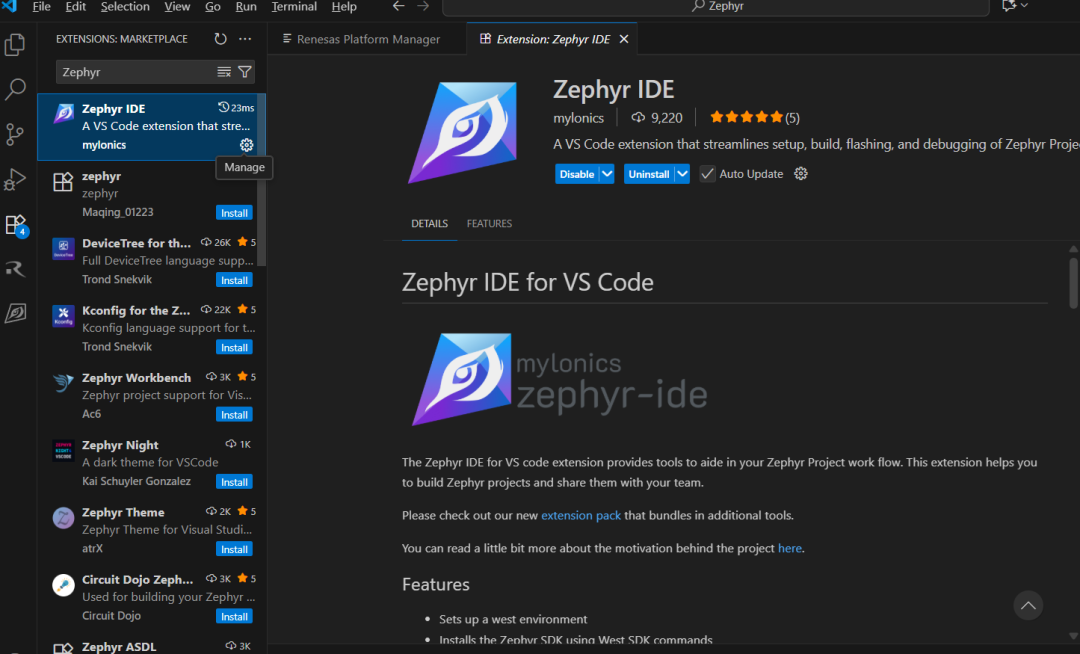
打开VS code左侧的extension,搜索Zephyr,可以看到Zephyr IDE这一插件,点击Install更新之后,屏幕左侧瑞萨图标下方就出现了Zephyr IDE的快捷入口。
点击图标后显示如下界面:
这便是我们接下来会用到的快捷配置导航栏。
在开始配置前,我们先在C盘或者D盘目录下直接建立一个Zephyr文件夹用来存放Zephyr项目(最好直接使用C:/Zephyr或D:/Zephyr这种,不然后续配置环境时易报错)。
开始之前先在资源管理器中打开这个文件夹,作为我们工作的空间。
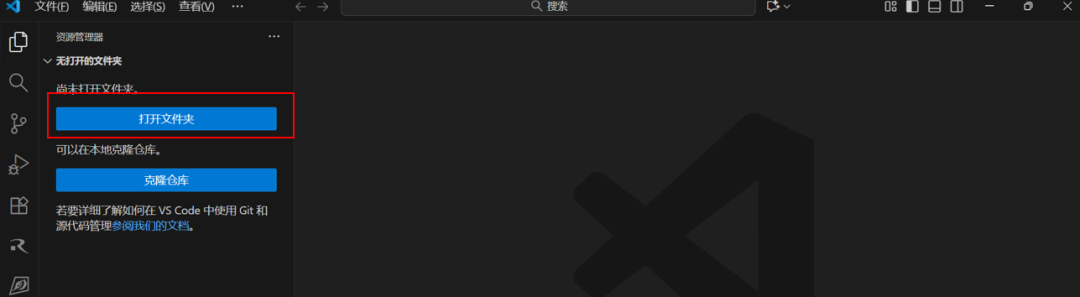
文件打开后点击右下角Zephyr图标回到Zephyr配置页面开始配置Zephyr开发环境。
首先点击第二行[Install Host Tools]进行所需插件工具的更新,平台自动检查Zephyr所需七大插件的下载更新情况,并自动完成更新(第一次使用时会有部分插件更新失败,属于正常现象,多试几次)所有插件更新完成后如下图所示。
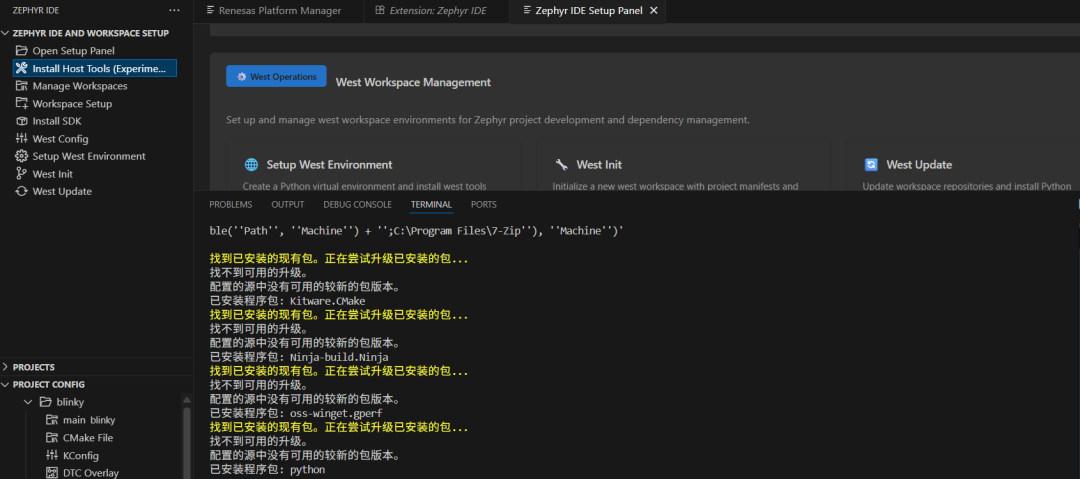
工具配置完成后点击第四行[WorkSpace Setup],开始配置工作空间。
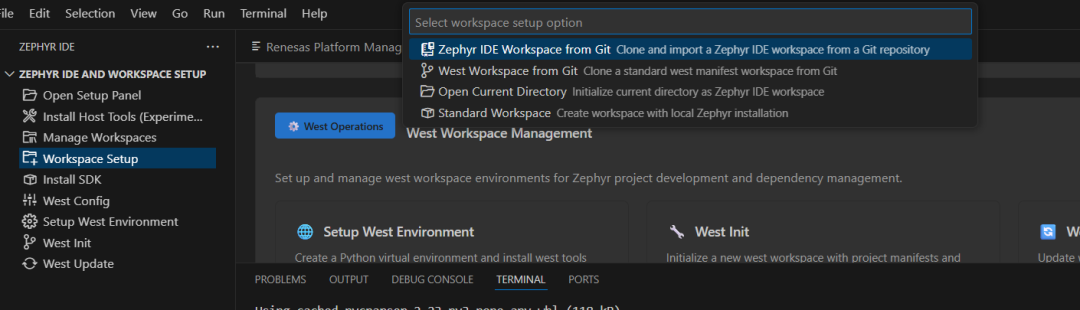
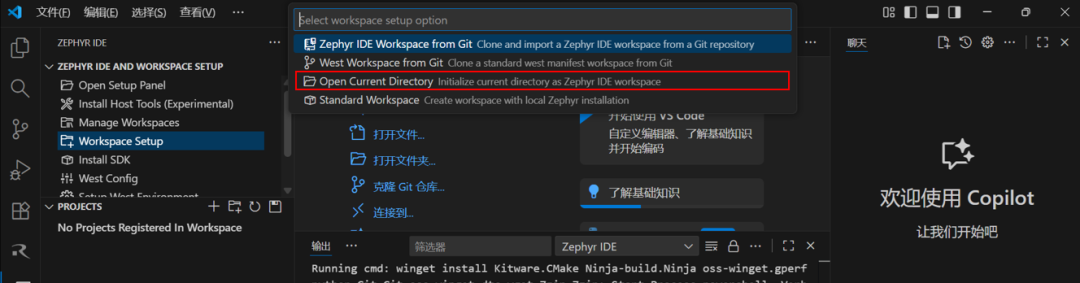
从顶部导航栏中跳出的选项中选择[Open Current Directroy],直接在我们之前创建的Zephyr文件夹中构建WorkSpace。
对于首次使用的小伙伴,选择[Create new west.yml],在本地创建新的拉取菜单文件。
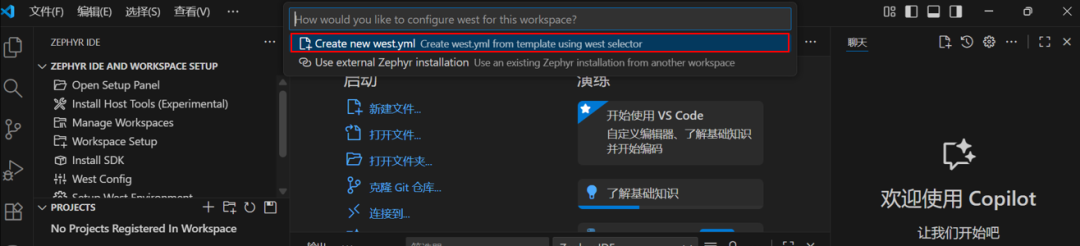
已经创建之后就会有使用本地拉取菜单文件这一选项。

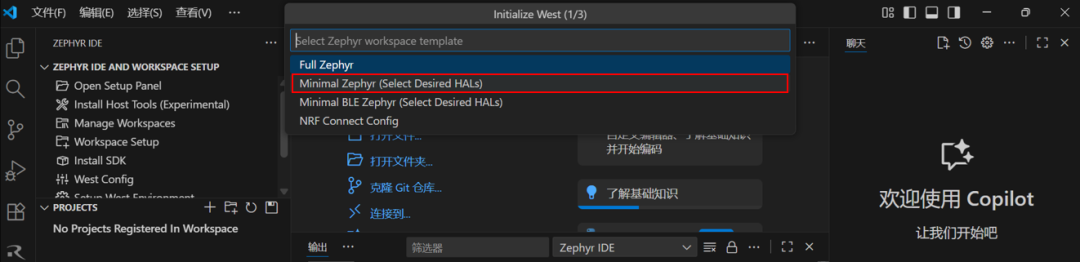
选择[Create new west.yml]之后我们选择[Minimal Zephyr],选择所需要的hal库包。
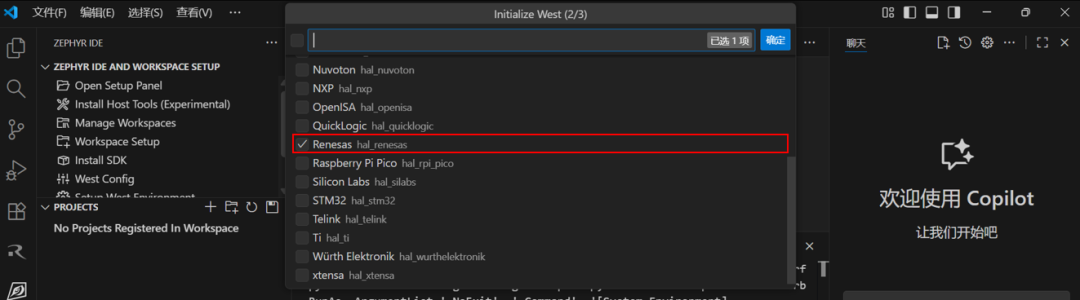
选择Renesas。
Zephyr版本选择默认Default。
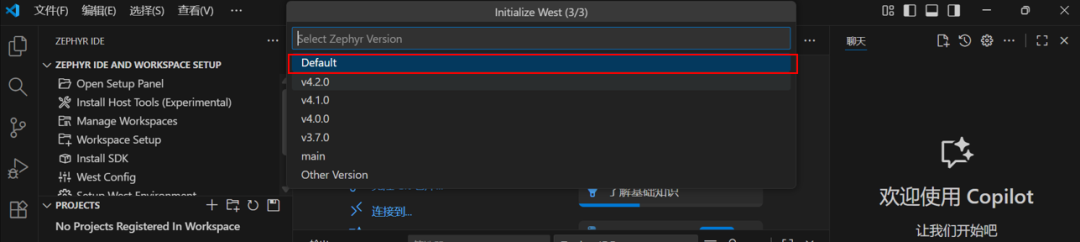
选择完毕配置成功后会自动执行West Update,成功之后就已经完成百分之九十的环境配置了,因此百分之九十的问题也会出现在这一环节,各位小伙伴一定要耐心解决,成功界面如下图所示。
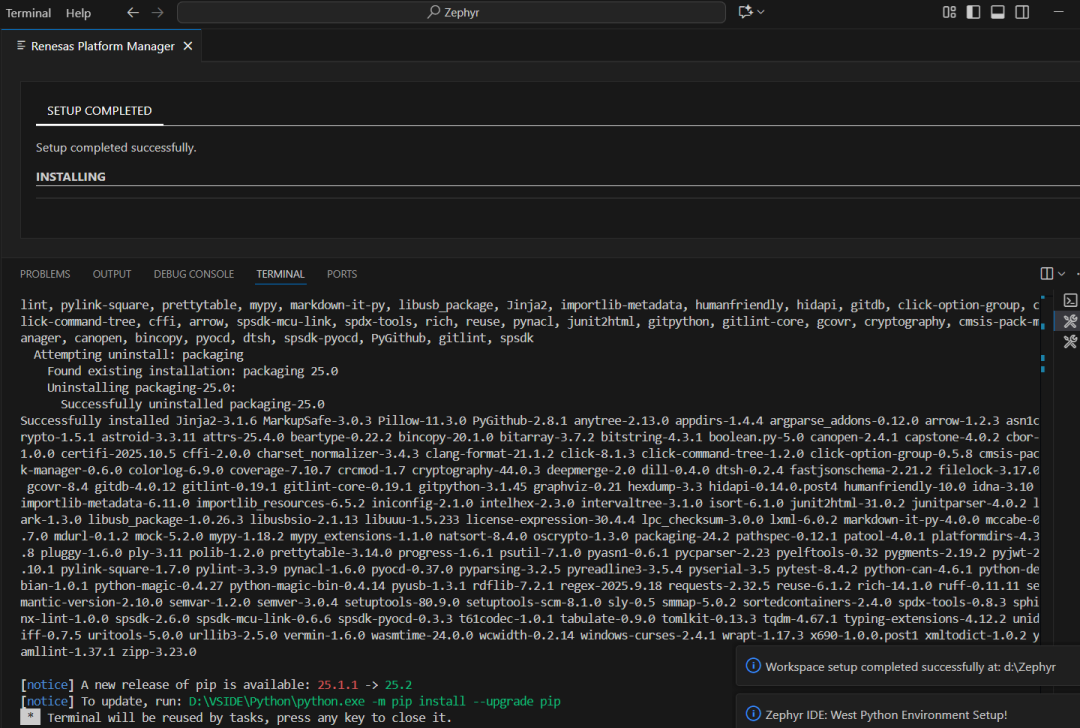
如果这一步失败了也不要紧,我们可以使用下面的工具逐一排查。
Install SDK
选择交叉编译工具版本,对应上述选择Zephyr版本部分,点击后可以看到Zephyr对应版本使用的交叉编译工具版本。
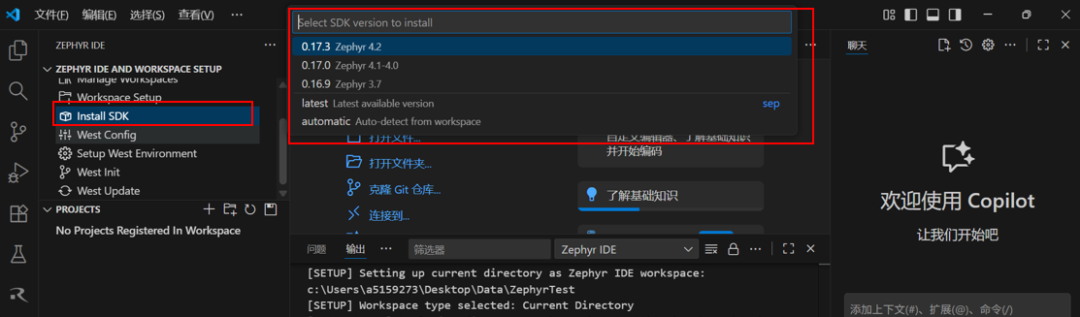
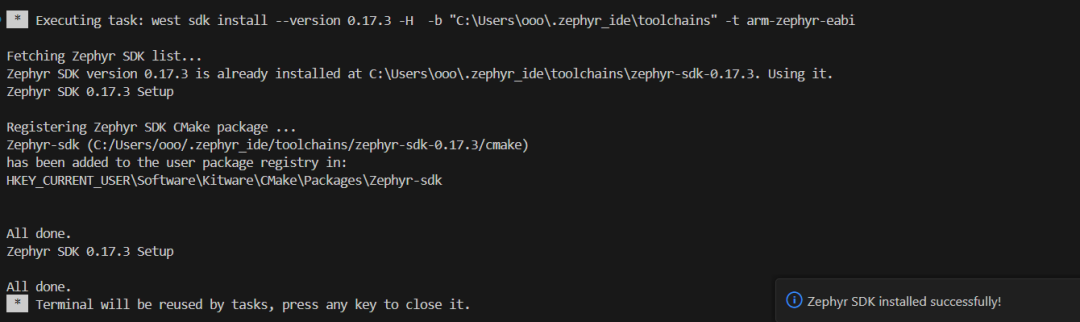
Tip:如果这里没有出现最新的0.17.3 Zephyr 4.2版本,那说明创建环节还未成功,先点击下面的[West Config],后续选择参考上文。
配置成功后如图所示。
WEST CONFIG
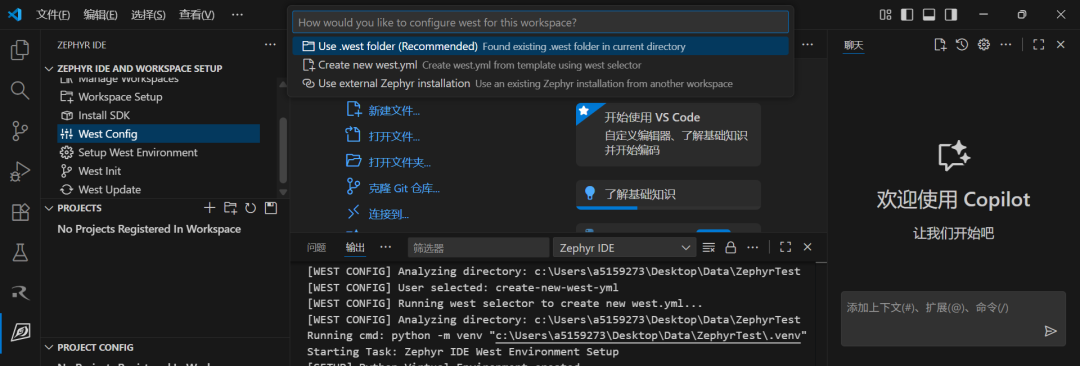
创建Config文件,对应上述配置中的第一环节。
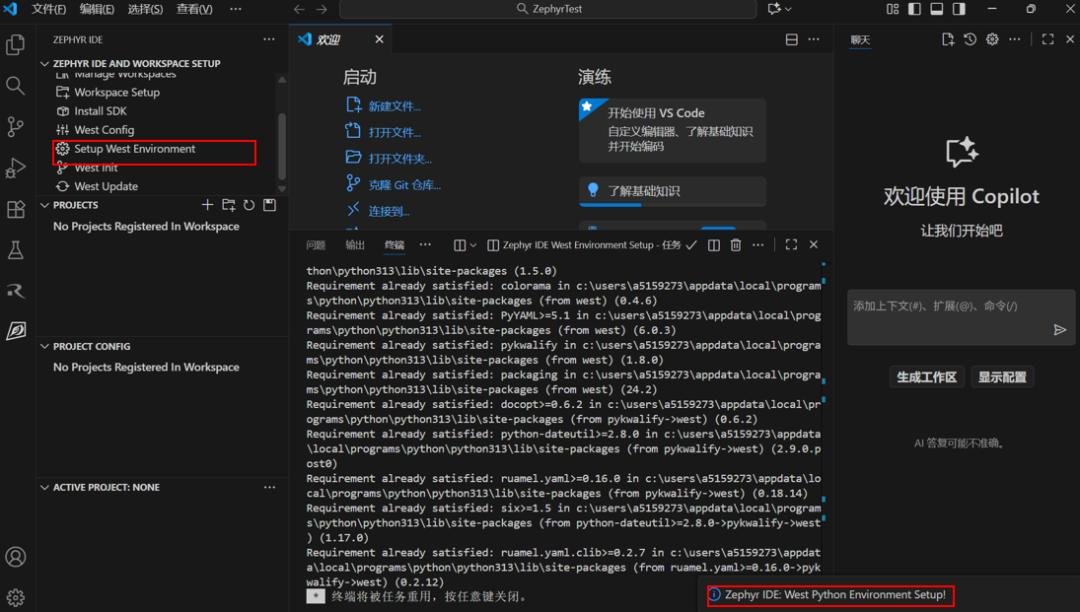
Setup West Environment
创建.venv Python虚拟工作环境文件,成功如图。
West Init
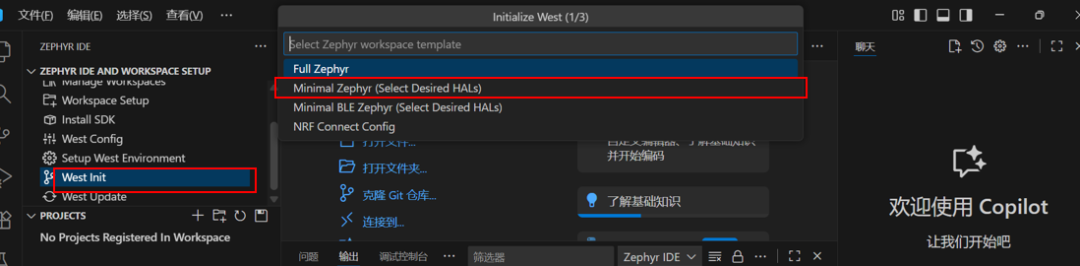
参考上文即可。
上述工具可帮助我们逐一排查问题出现地点并且针对性解决,若四个部分均成功检验通过,那么最后一步点击WSET UPSDATE会很顺利,如果UPDATE失败,请势必仔细检查上述步骤均有没有成功配置,更新成功如下图所示:
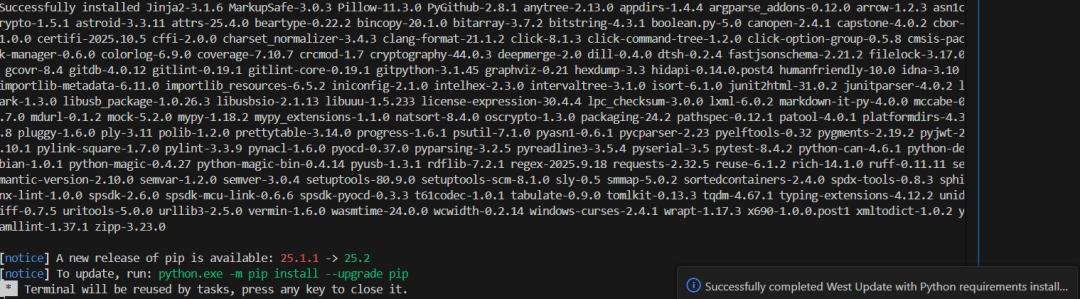
Update成功意味着你成功完成了Zephyr开发环境的搭建工作,接下来就可以在VS code中开始Zephyr之旅了。
在下一篇文章中我们就用一个简单的LED闪灯程序来展示如何进行程序的构建与烧录。
- 长安汽车10月销量23.38万辆 新能源与海外双增
- 售4.49万起/续航达328km 奔腾小马五门版上市
- 一汽-大众ID. AURA L5实车亮相 纯电掀背+激光雷达
- 全新腾势N8开启小订 将于11月上市 采用大五座布局
- 红旗G919上市 34.98万元起 “三把锁”+四电机
- 最高获赔487万元 宝马推自愿离职方案 4万名员工争相申请挤崩系统
- 红旗G919将于10月25日上市 “三把锁”+四电机
- 9.99万起 大众安徽与众06/与众07焕新上市 配激光雷达/续航670km
- 预售价16.98-19.18万元 小鹏MONA L05开启预售 增程/纯电动力
- 售22.98万起 问界M6累计交付突破60000台 提供3年0息购车权益
- 里程与搭载增速双第一 千里浩瀚智驾规模化提速
- 10月上市新车汇总 比亚迪大汉/吉利银河战舰700领衔
- 捷豹Type 01亮相 1030马力纯电GT来袭
- 深蓝汽车9月全球销量30185辆 第100万辆整车下线
- 方程豹9月销量43181辆 钛7热销3.2万辆 钛9和鲨鱼皮卡四季度上市
- 蔚来充电服务累计破1亿次 超八成电量服务非蔚来品牌